VSCode 配置 Python 环境#
VSCode Python开发环境配置
Visual Studio Code 下载安装#
Visual Studio Code下载地址: https://code.visualstudio.com/Download
安装Visual Studio Code后,打开Visual Studio Code,安装python:

设置 Python 环境#
Ctrl+Shift+P
 输入>python select Interpreter
 会列出系统所有python解释器,选择对应的解释器:

安装code runner插件#
配置code runner#
 运行代码方式:
* 键盘快捷键 Ctrl+Alt+N
* 快捷键 Ctrl+Shift+P调出 命令面板, 然后输入 Run Code
* 在编辑区,右键选择 Run Code
* 在左侧的文件管理器,右键选择 Run Code
* 右上角的运行小三角按钮
运行代码方式:
* 键盘快捷键 Ctrl+Alt+N
* 快捷键 Ctrl+Shift+P调出 命令面板, 然后输入 Run Code
* 在编辑区,右键选择 Run Code
* 在左侧的文件管理器,右键选择 Run Code
* 右上角的运行小三角按钮
停止代码运行: * 键盘快捷键 Ctrl+Alt+M * 快捷键 Ctrl+Shift+P调出 命令面板, 然后输入 Stop Code Run * 在Output Channel,右键选择 Stop Code Run
Run in Terminal#
可以把代码放到 VS Code 内置的 Terminal 来运行
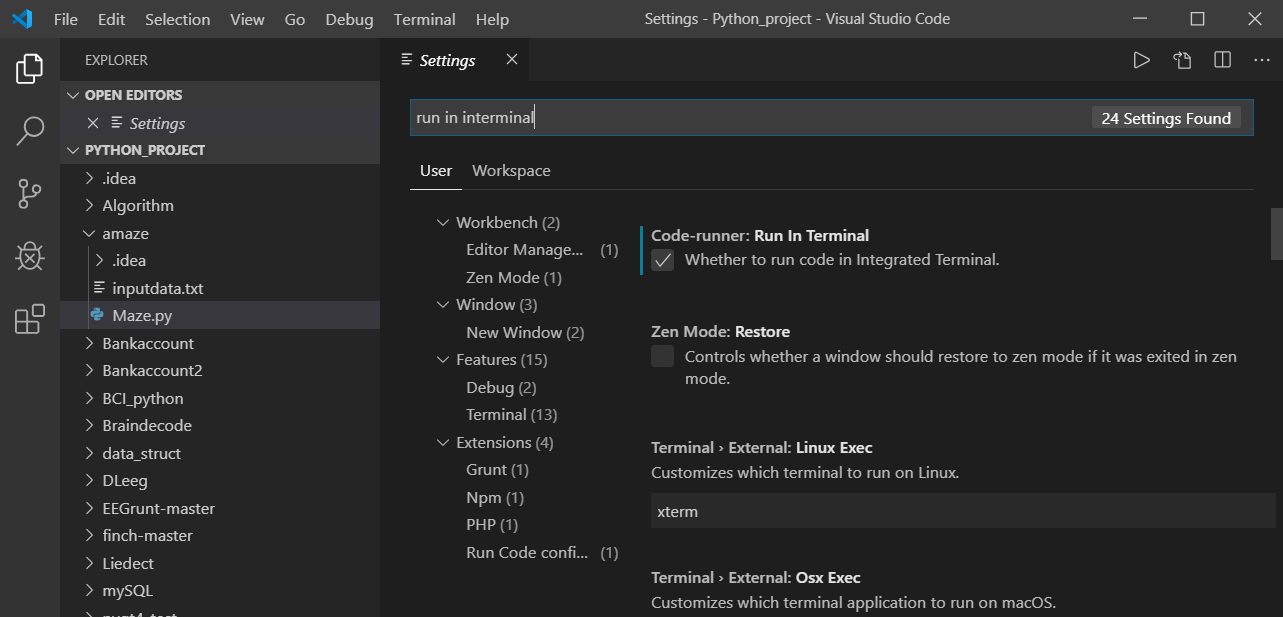
选择 文件 -> 首选项 -> 设置,打开VS Code设置页面,找到 Run Code configuration,勾上 Run In Terminal 选项。设置之后,代码就会在 Terminal 中运行了。
其它配置#
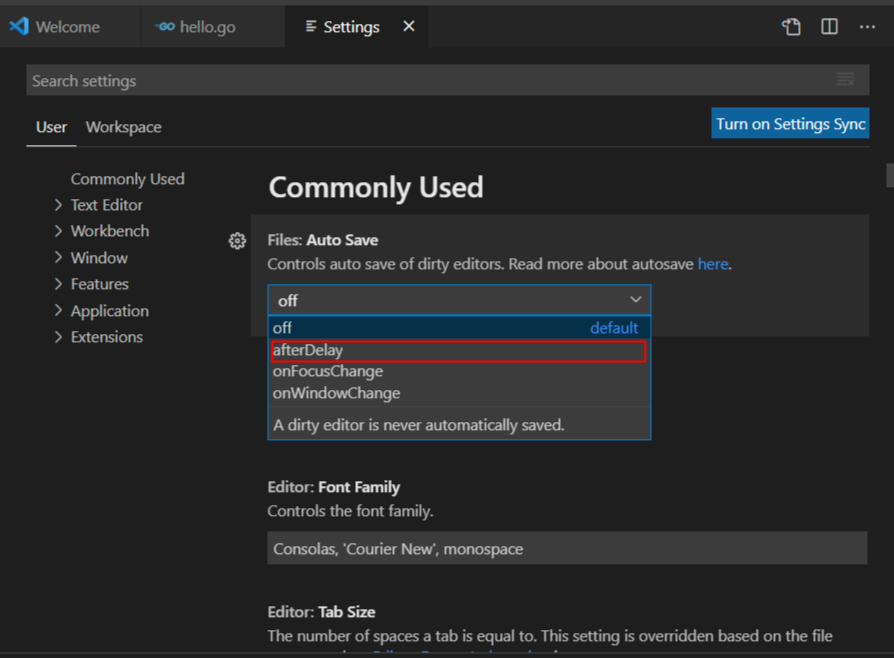
配置VSCode自动保存#
进入设置界面
快捷键#
显示所有函数列表 Shift+Ctl+O
向下复制: 设置为Ctl+D 点击File -> Preferences -> Keyboard Shortcuts,找到copy line down,设置为Ctrl+D
Jupyter Notebook插件#
Jupyter Notebook (https://jupyter.org/) 几乎支持所有语言,把代码、输出、解释文档、多媒体资源整合在了一起。 Jupyter Notebook应用广泛,Google的Google Colab平台就是基于 Jupyter Notebook改进的。
Jupyter 主要优点包括: 1. 将代码、文档整合到一起,这样更加方便,提高效率。 2. Cell 的概念,代码可以一块一块的运行,实现交互编程。 3. Jupyter 官方的 Binder 、Google Colab平台可以直接运行代码,不需要重新安装依赖。
安装#
VSCode Jupyter Notebook插件安装:
搜索Jupyter,安装
 插件安装成功后,新建*.ipynb文件:

将ipynb文件转换为markdown#
将ipynb文件转换为markdown
jupyter nbconvert --to markdown "文件名.ipynb"
# 批量转换
jupyter nbconvert --to markdown *.ipynb